A.
集計項目、社員ともに並び順の変更はできません。
 Q. 月次集計データについて教えてください(形式、出力、項目設定など)
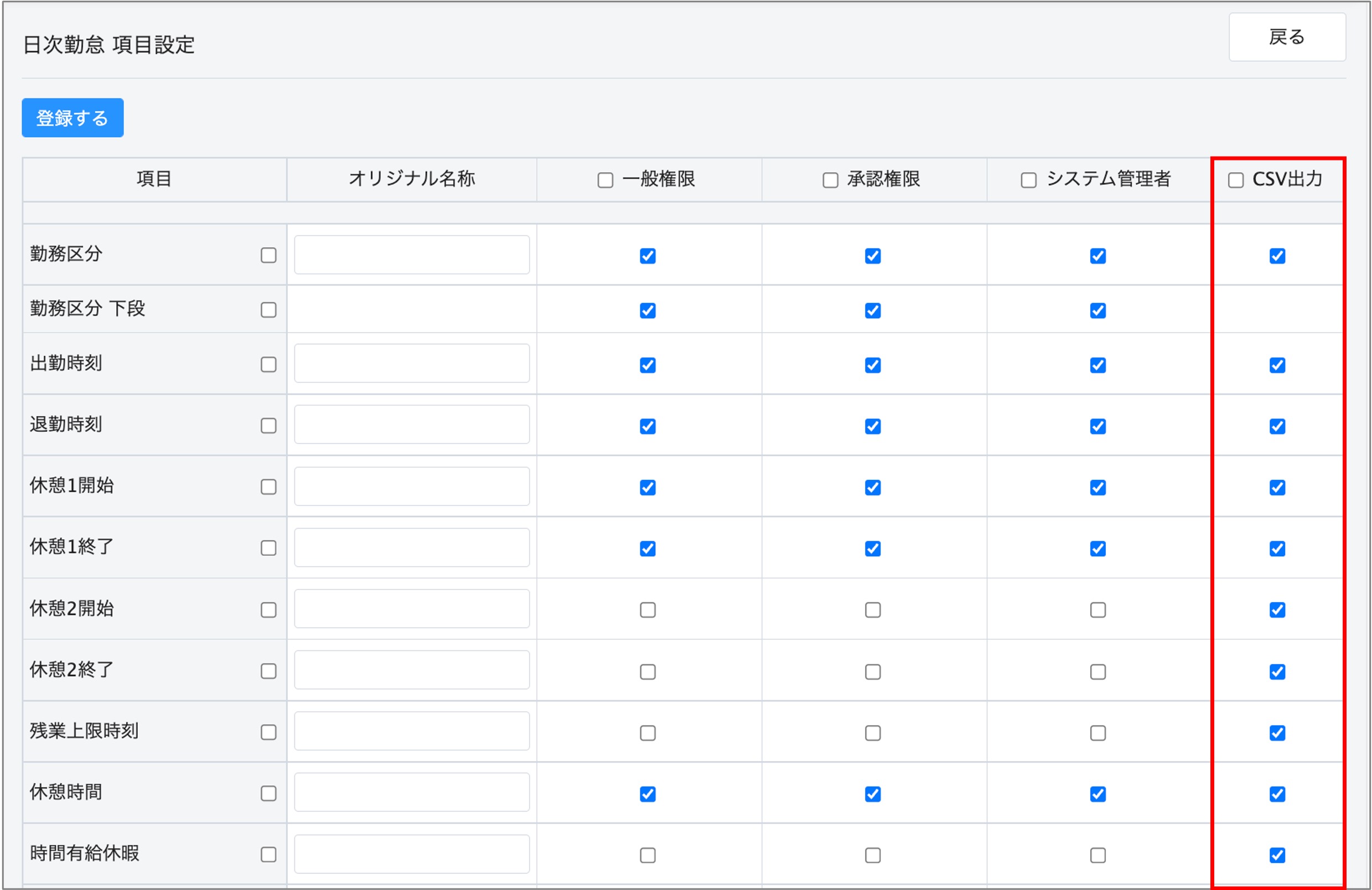
ただし、カスタマイズはcsvで出力する集計項目を自由に選択するに止まり、出力項目の並び順を変更することはできません。
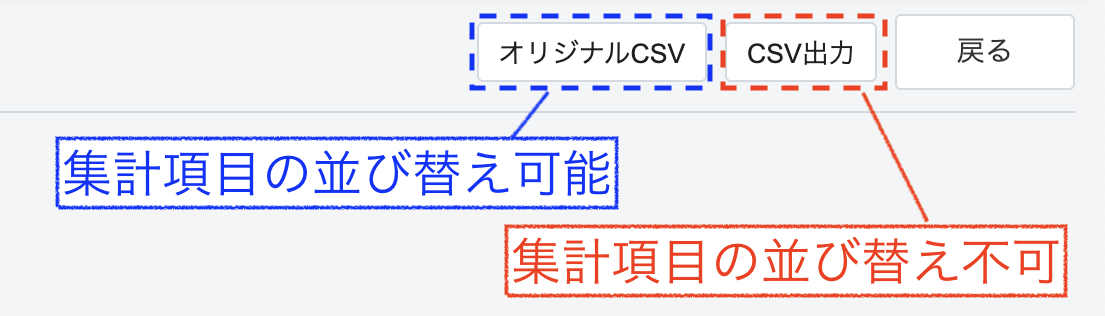
・集計項目の並び替えができません。
・このFAQで説明している機能です。
・集計項目の並び替えが可能です。
・詳細は下記関連ページをご参照ください。
【関連】
Q. オリジナルCSVとは?
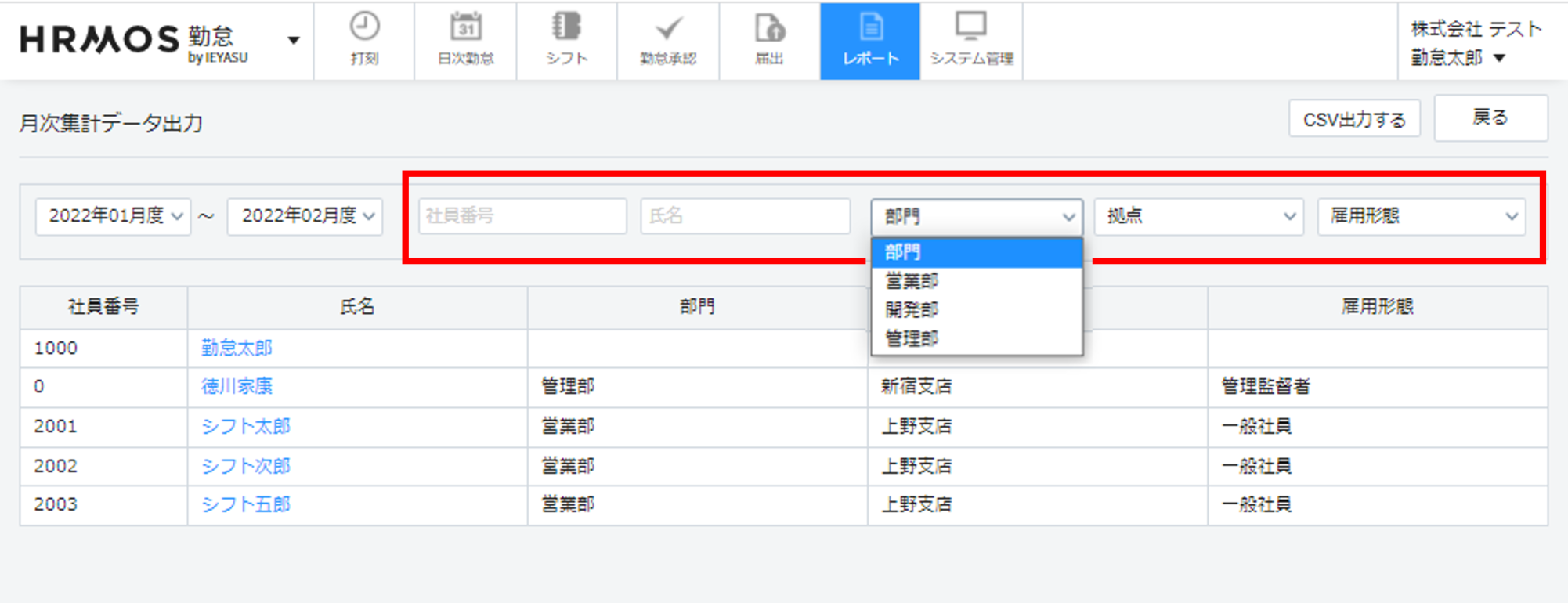
・社員番号(入力)
・氏名(入力)
・部署(プルダウン選択)
・拠点(プルダウン選択)
・雇用形態(プルダウン選択)
で絞り込むことが可能です。
絞り込んだ上で、「CSV出力する」ボタンをクリックすると、絞り込んだ社員のcsvデータを出力します。
 Q. CSV出力パターンは?(単位、絞り込みなど)
ただし、CSV出力される社員は、必ず社員IDが若い順に上から並びます。
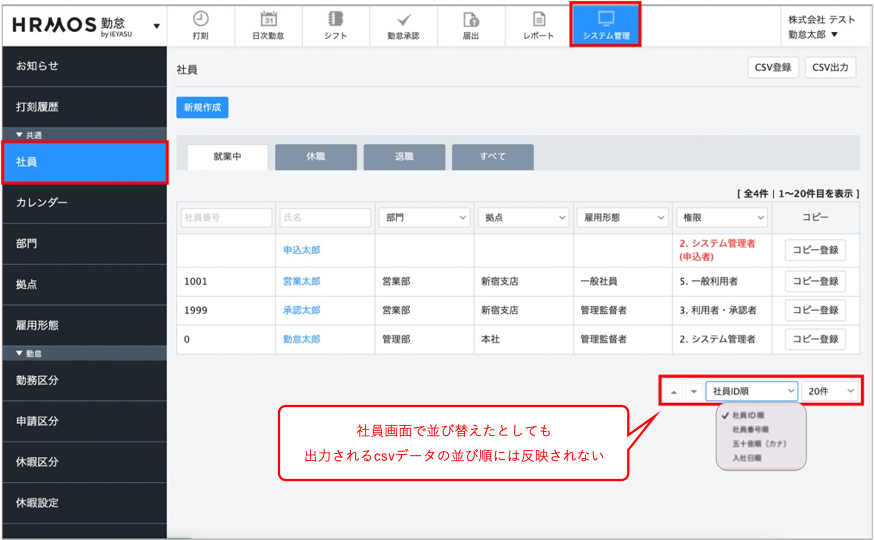
社員画面において社員番号順など表示の順番を変更していたとしても、CSV出力されるデータは影響を受けません。
 Q. 社員画面の表示順を並び替えることは可能?
なお、社員IDはハーモス勤怠に社員として登録した順番で、システム上自動で付番されます。ご登録後、任意の社員IDに変更することはできません。出力データの順番を整えたい場合は、CSVで出力したい順番でハーモス勤怠へ社員登録いただく必要がございます。
Q. 社員IDは修正・変更できますか?
【関連】
Q. 「社員ID」と「社員番号」の違いは?
Q. 月次集計データのサンプルCSVが欲しいです
Q. 日次勤怠項目設定>CSV出力での影響範囲について
集計項目、社員ともに並び順の変更はできません。
集計項目の並び替え
月次集計データに出力する項目は、[上部メニュー「システム管理」 > サイドメニュー「日次勤怠 項目設定」]画面の「csv出力」列にチェックを入れるかどうかで、カスタマイズすることが可能です。ただし、カスタマイズはcsvで出力する集計項目を自由に選択するに止まり、出力項目の並び順を変更することはできません。
「オリジナルCSV」機能なら並べ替えも可能
集計項目を並び替えたい場合は「オリジナルCSV」機能をご利用ください。「CSV出力」ボタンの出力
・[上部メニュー「システム管理」 > サイドメニュー「日次勤怠 項目設定」]画面で設定します。・集計項目の並び替えができません。
・このFAQで説明している機能です。
「オリジナルCSV」ボタンの出力
・[上部メニュー「システム管理」 > サイドメニュー「勤怠設定」> 「オリジナルCSV」タブ]画面で設定します。・集計項目の並び替えが可能です。
・詳細は下記関連ページをご参照ください。
【関連】
Q. オリジナルCSVとは?
社員の並び替え
月次集計データに出力する社員は、・社員番号(入力)
・氏名(入力)
・部署(プルダウン選択)
・拠点(プルダウン選択)
・雇用形態(プルダウン選択)
で絞り込むことが可能です。
絞り込んだ上で、「CSV出力する」ボタンをクリックすると、絞り込んだ社員のcsvデータを出力します。
ただし、CSV出力される社員は、必ず社員IDが若い順に上から並びます。
社員画面において社員番号順など表示の順番を変更していたとしても、CSV出力されるデータは影響を受けません。
なお、社員IDはハーモス勤怠に社員として登録した順番で、システム上自動で付番されます。ご登録後、任意の社員IDに変更することはできません。出力データの順番を整えたい場合は、CSVで出力したい順番でハーモス勤怠へ社員登録いただく必要がございます。
Q. 社員IDは修正・変更できますか?
【関連】
Q. 「社員ID」と「社員番号」の違いは?
Q. 月次集計データのサンプルCSVが欲しいです
Q. 日次勤怠項目設定>CSV出力での影響範囲について