A.
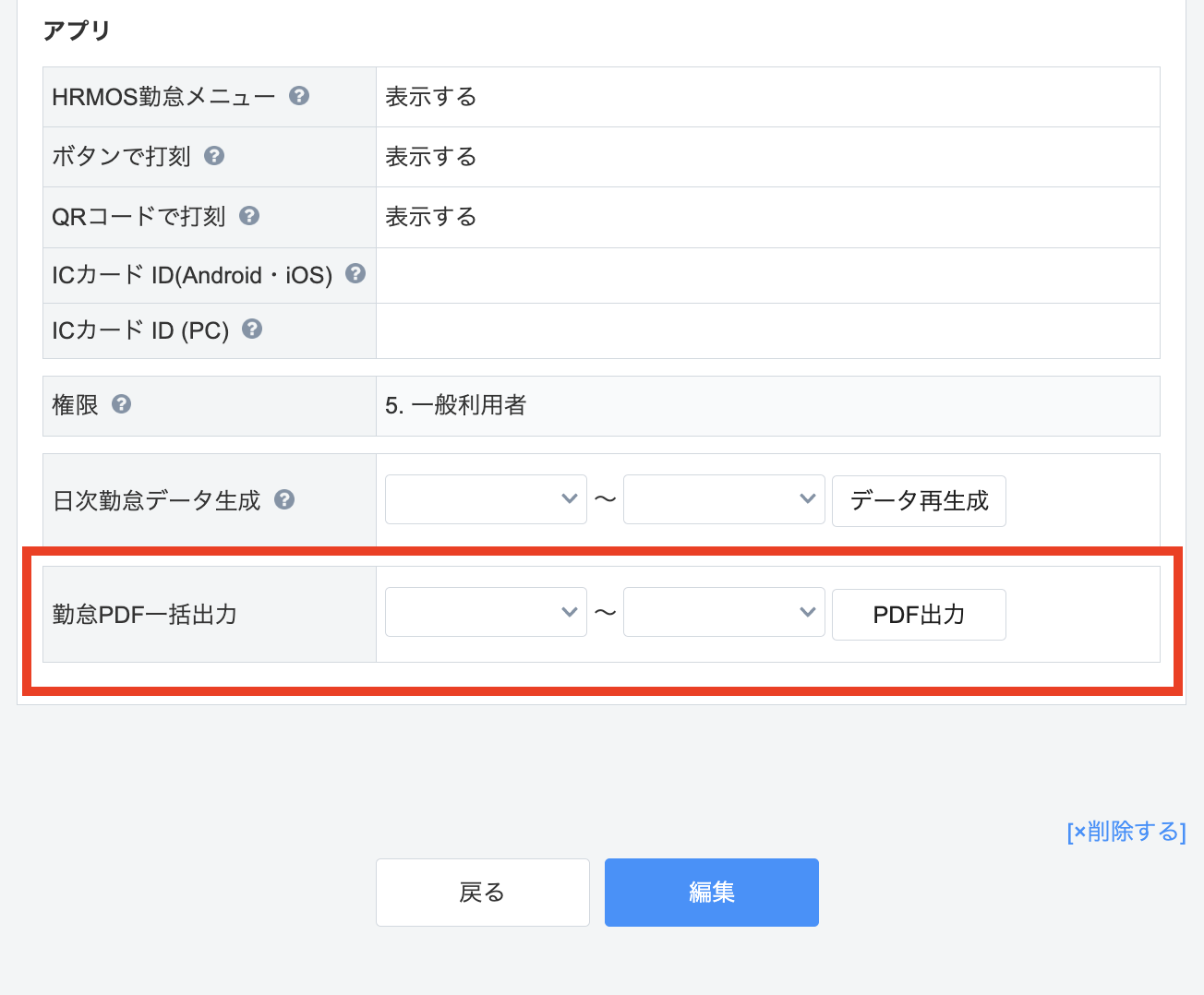
[システム管理>社員]画面の、「勤怠PDF一括出力」欄から、出力可能です。
※「システム管理者」権限のアカウントでのみ、操作可能です。
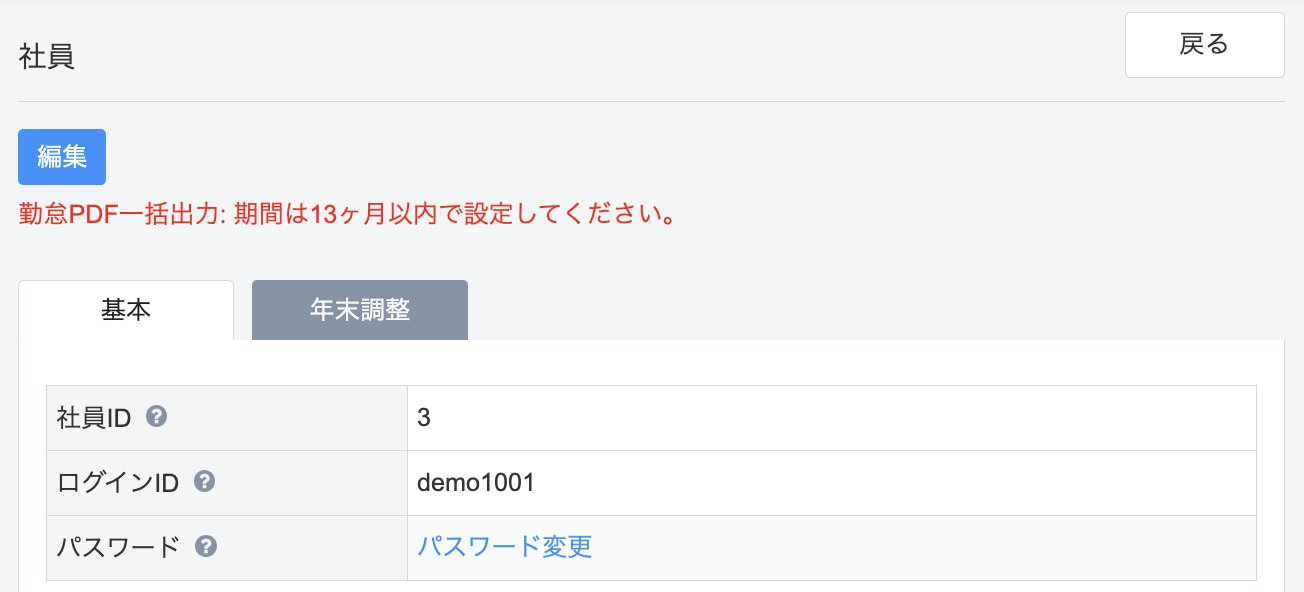
※一括で出力可能の範囲は、1名分ずつ/最大13ヶ月分までです。
②「PDF出力」ボタンをクリックする。
③完了後、通知メールが配信されるため、メール記載のURLからダウンロードする。
※[システム管理>CSV・PDF履歴]画面からもダウンロード可能
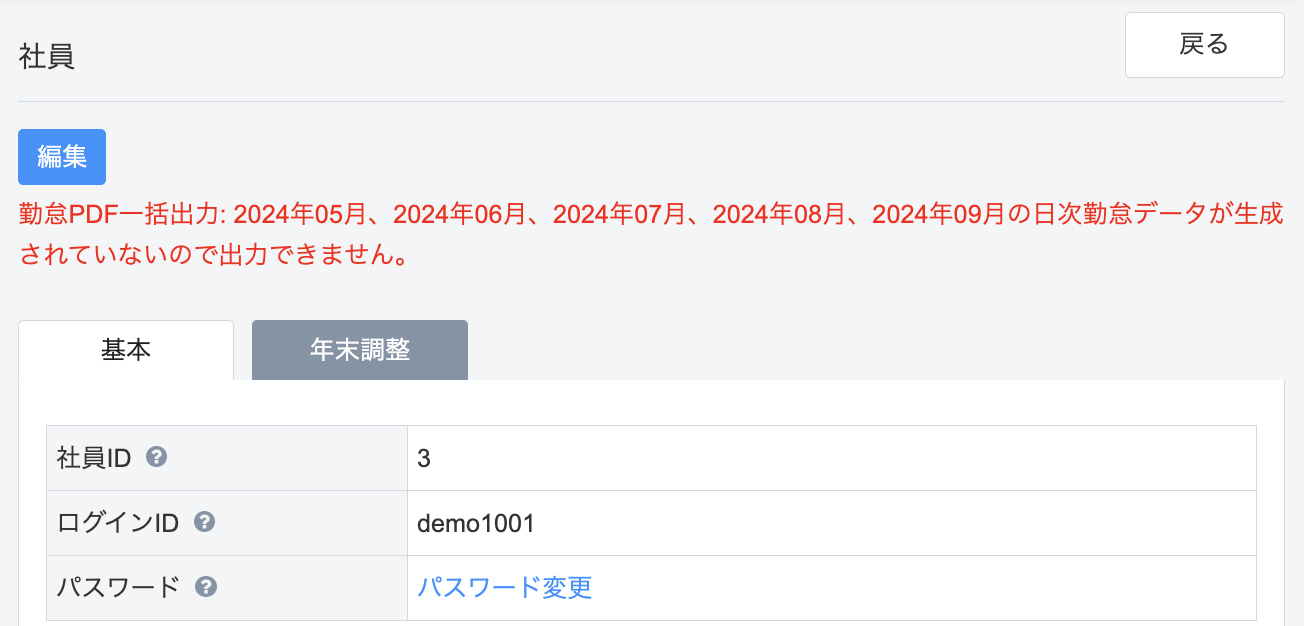
対象月の「日次勤怠データ生成」を完了することで、エラー解消されます。
【関連】
Q. 日次勤怠の生成とは?生成されるタイミングは?
[システム管理>社員]画面の、「勤怠PDF一括出力」欄から、出力可能です。
※「システム管理者」権限のアカウントでのみ、操作可能です。
※一括で出力可能の範囲は、1名分ずつ/最大13ヶ月分までです。
操作手順
①[システム管理>社員]画面から対象社員を選択し、「勤怠PDF一括出力」欄にて、開始月度と終了月度を選択する。②「PDF出力」ボタンをクリックする。
③完了後、通知メールが配信されるため、メール記載のURLからダウンロードする。
※[システム管理>CSV・PDF履歴]画面からもダウンロード可能
エラーメッセージが表示される場合
「日次勤怠データ生成」が済んでいない月度が含まれている
エラーメッセージ中に記載されている月度について、「日次勤怠データ生成」が未完了のため、出力できない状態です。対象月の「日次勤怠データ生成」を完了することで、エラー解消されます。
【関連】
Q. 日次勤怠の生成とは?生成されるタイミングは?