A.
【機能デモ動画】ハーモス勤怠の『アプリ打刻』を実演
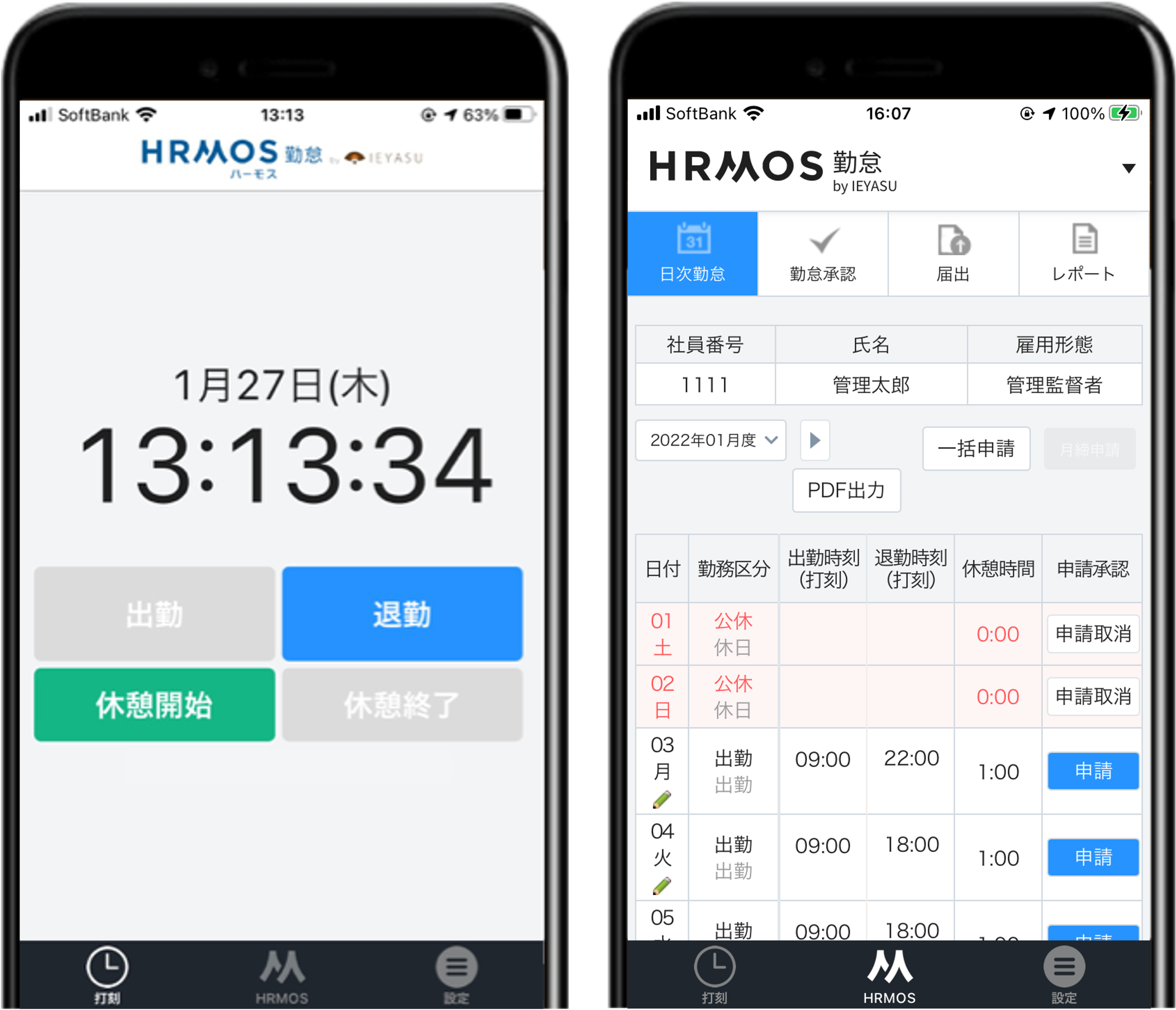
利用者用のアプリをご用意しておりますので、各社員の端末にアプリをインストールしていただくことで打刻できるようになります。
※ハーモス勤怠 のアプリには、「【HRMOS勤怠】打刻アプリ 」というアプリもございますが、こちらは、ICカード打刻に必要なアプリとなります。
スマートフォンやタブレットから打刻を行う場合は、「【HRMOS勤怠】勤怠アプリ」というアプリをご利用ください。
初期設定9STEP動画に沿って初期設定を行ってください。
(この9STEPの中に社員登録のSTEPもございます)
初期設定9STEP動画
●iOSアプリ【HRMOS勤怠】勤怠アプリ
●Androidアプリ【HRMOS勤怠】勤怠アプリ
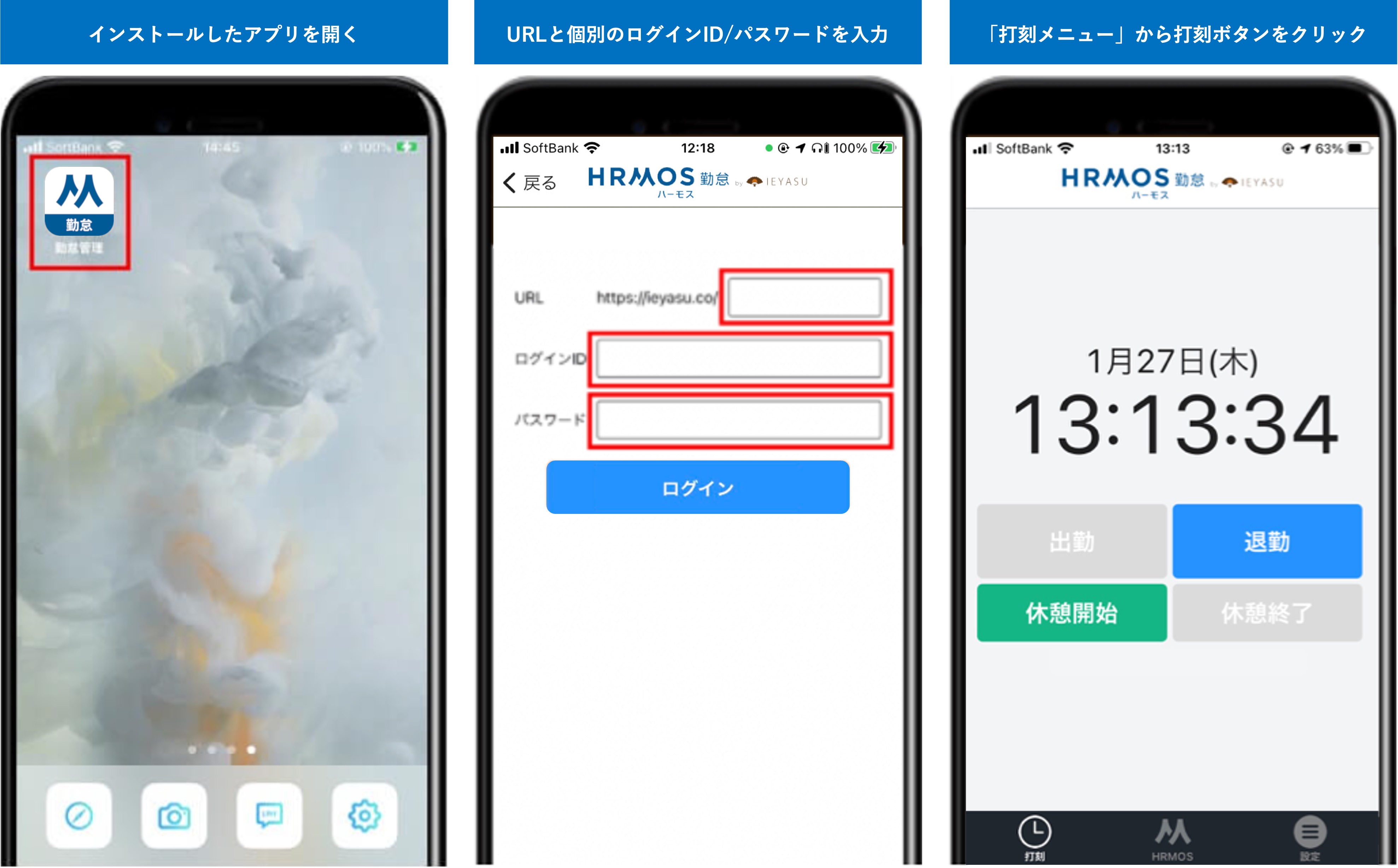
インストールし、会社固有のログインURLと、従業員自身のログインID・パスワードでログインします。
 【関連FAQ】
Q. スマホアプリからの打刻とICカード打刻は併用可能?
Q. ICカード打刻、スマホからの打刻の違いは確認できますか?
Q. スマホアプリでログインできない
Q. スマホアプリ打刻時の位置情報が出ない社員がいる
【機能デモ動画】ハーモス勤怠の『アプリ打刻』を実演
「【HRMOS勤怠】勤怠アプリ」をご活用ください
スマートフォンやタブレットから打刻を行う場合は、アプリから打刻をする方法をオススメいたします。利用者用のアプリをご用意しておりますので、各社員の端末にアプリをインストールしていただくことで打刻できるようになります。
※ハーモス勤怠 のアプリには、「【HRMOS勤怠】打刻アプリ 」というアプリもございますが、こちらは、ICカード打刻に必要なアプリとなります。
スマートフォンやタブレットから打刻を行う場合は、「【HRMOS勤怠】勤怠アプリ」というアプリをご利用ください。
【設定手順】「【HRMOS勤怠】勤怠アプリ」からの打刻方法
【設定0】初期設定9STEP動画に沿って初期設定
まず前提として、ハーモス勤怠 を利用できる状態に設定する必要があります。初期設定9STEP動画に沿って初期設定を行ってください。
(この9STEPの中に社員登録のSTEPもございます)
初期設定9STEP動画
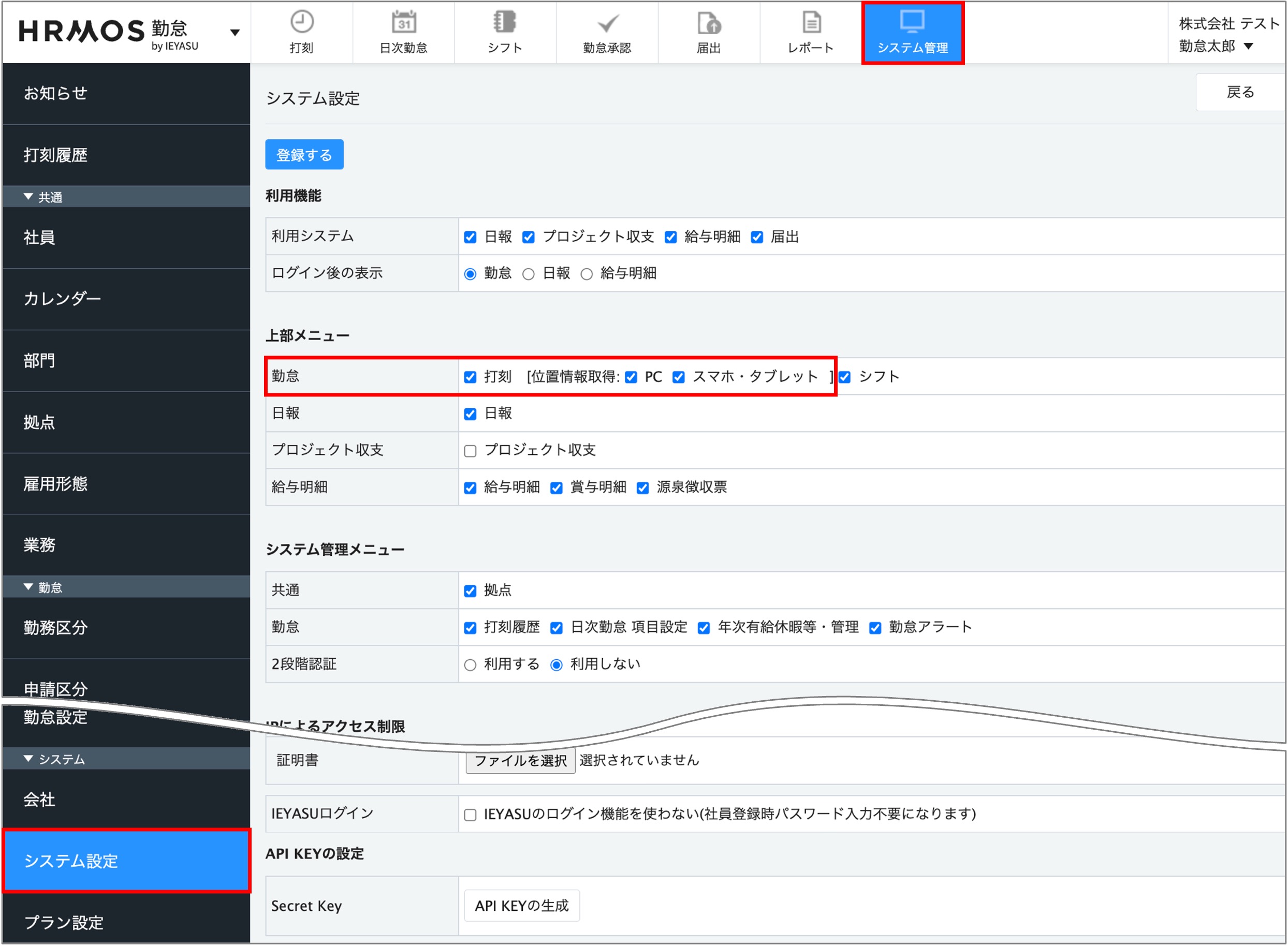
【設定1】システム設定画面から「打刻」をON(管理者)
[システム管理>システム設定]画面にある「打刻」と位置情報取得にチェックを入れます。【設定2】勤怠設定画面から「ボタンで打刻」をON(管理者)
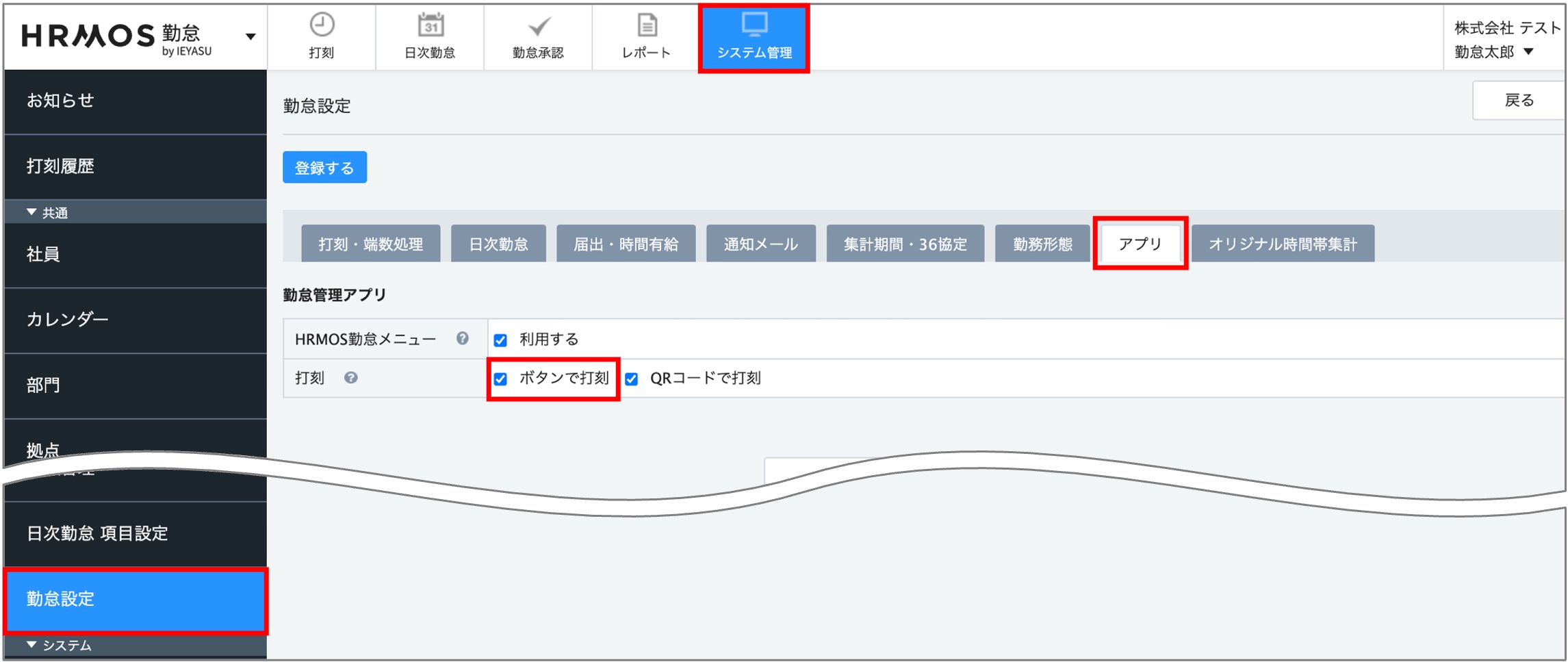
[システム管理>勤怠設定>アプリタブ]画面にある「ボタンで打刻」にチェックを入れます。【設定3】社員画面から「ボタンで打刻」を個別設定(管理者)
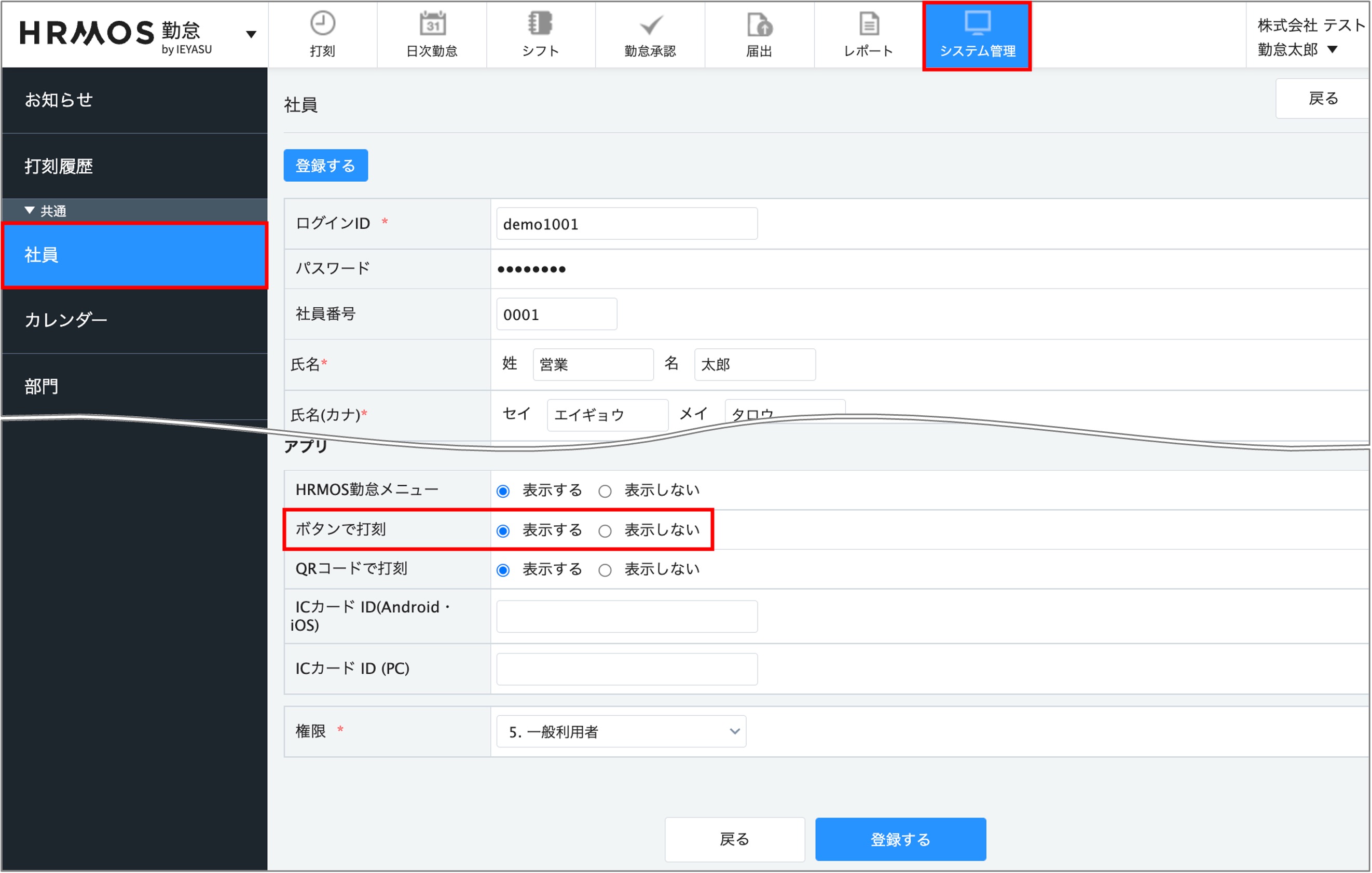
[システム管理>拠点]画面の各社員の編集画面において、「ボタンで打刻:表示する」と設定してください。【設定4】利用者用アプリのインストール&ログイン(一般利用者)
従業員自身のスマートフォン等に「HRMOS勤怠アプリ」をインストールしていただきます(既にインストールしていた方は最新版アプリにアップデートをお願いします)。●iOSアプリ【HRMOS勤怠】勤怠アプリ
●Androidアプリ【HRMOS勤怠】勤怠アプリ
インストールし、会社固有のログインURLと、従業員自身のログインID・パスワードでログインします。
Q. スマホアプリからの打刻とICカード打刻は併用可能?
Q. ICカード打刻、スマホからの打刻の違いは確認できますか?
Q. スマホアプリでログインできない
Q. スマホアプリ打刻時の位置情報が出ない社員がいる