A.
使い分けることはできます。
以下4つの手順で設定してください。
特別休暇(有給)の勤務区分は、「有給休暇」の勤務区分をコピー登録することをおすすめします。
【設定例】
特別休暇(無給)の勤務区分は、「欠勤」等の無給の休暇の勤務区分をコピーすることをおすすめします。
【設定例】
csv登録で一括で残数調整することもできます。
【関連】
Q. 残数調整CSV出力とCSV出力の違いは?
ーーーーーーーー
以上で設定は完了します。
日時勤怠編集画面(鉛筆マーク)から、特別休暇の勤務区分を選択できるようになります。
使い分けることはできます。
以下4つの手順で設定してください。
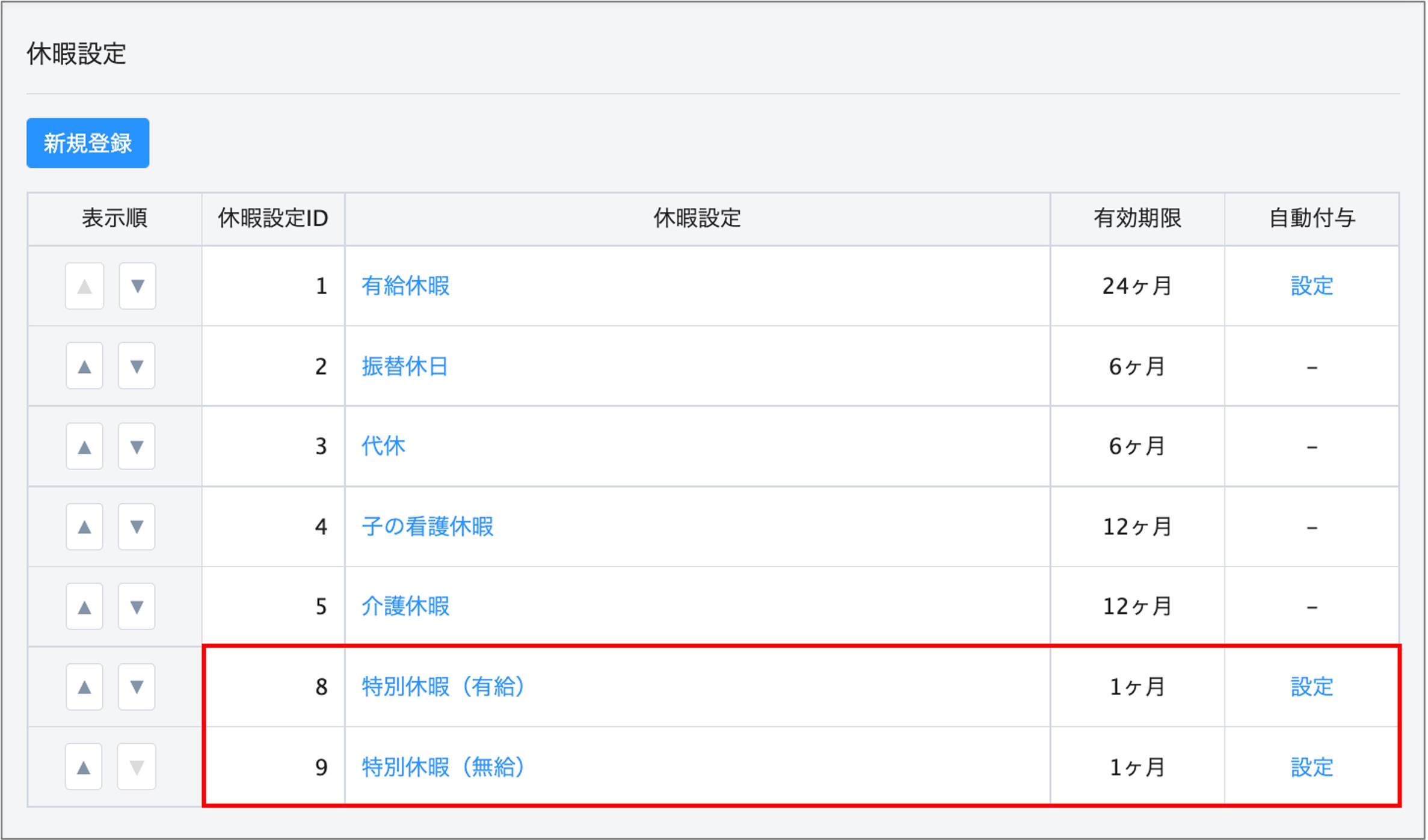
①【休暇設定画面】特別休暇(有給)と特別休暇(無給)を設定
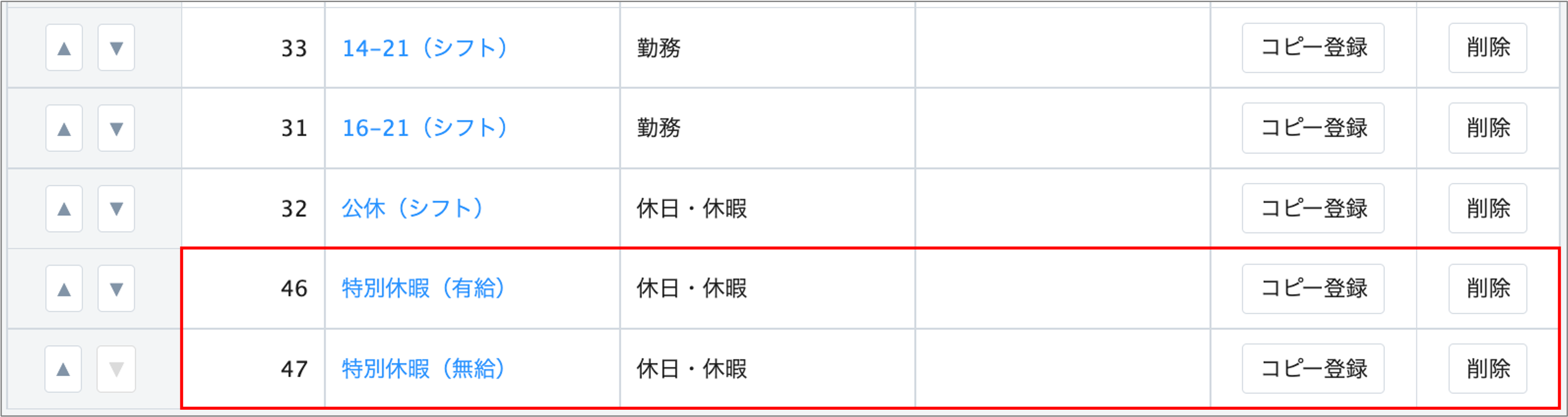
[上部メニュー「システム管理」 > サイドメニュー「休暇設定」]画面より、特別休暇(有給)と特別休暇(無給)を追加します。②【勤務区分画面】特別休暇(有給)と特別休暇(無給)の勤務区分を作成
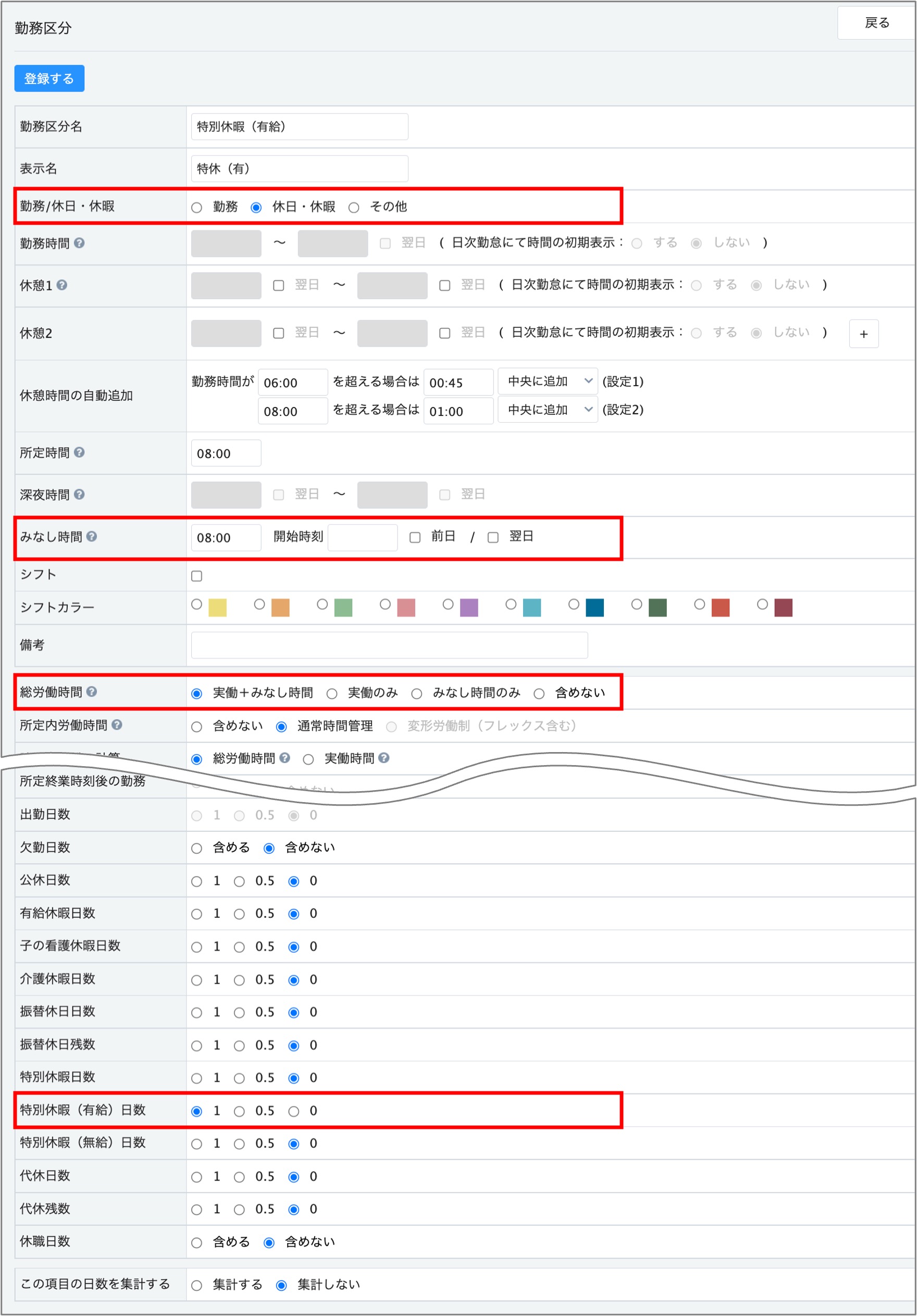
[上部メニュー「システム管理」 > サイドメニュー「勤務区分」]画面より、特別休暇(有給)と特別休暇(無給)の勤務区分を作成します。特別休暇(有給)の勤務区分は、「有給休暇」の勤務区分をコピー登録することをおすすめします。
【設定例】
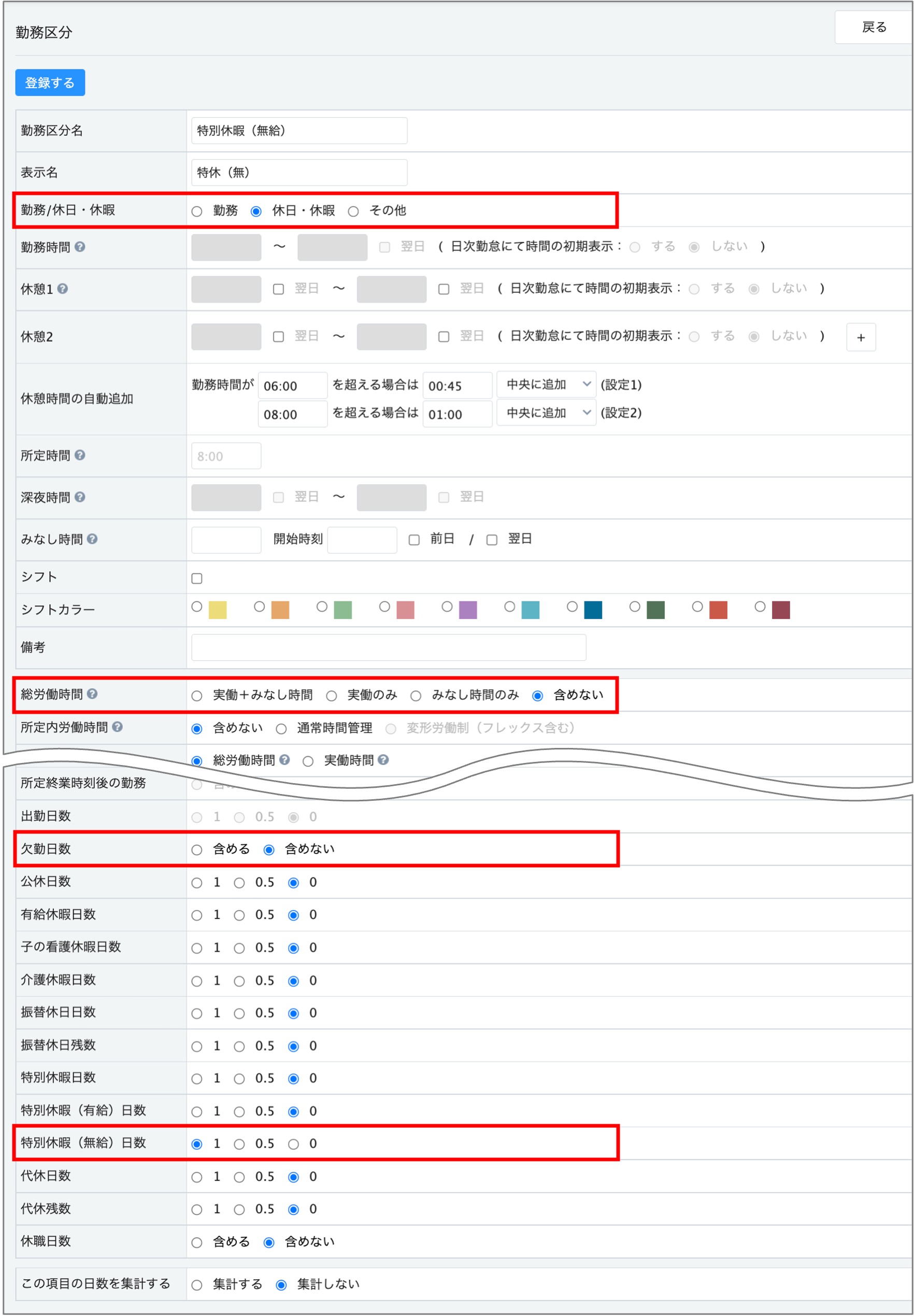
特別休暇(無給)の勤務区分は、「欠勤」等の無給の休暇の勤務区分をコピーすることをおすすめします。
【設定例】
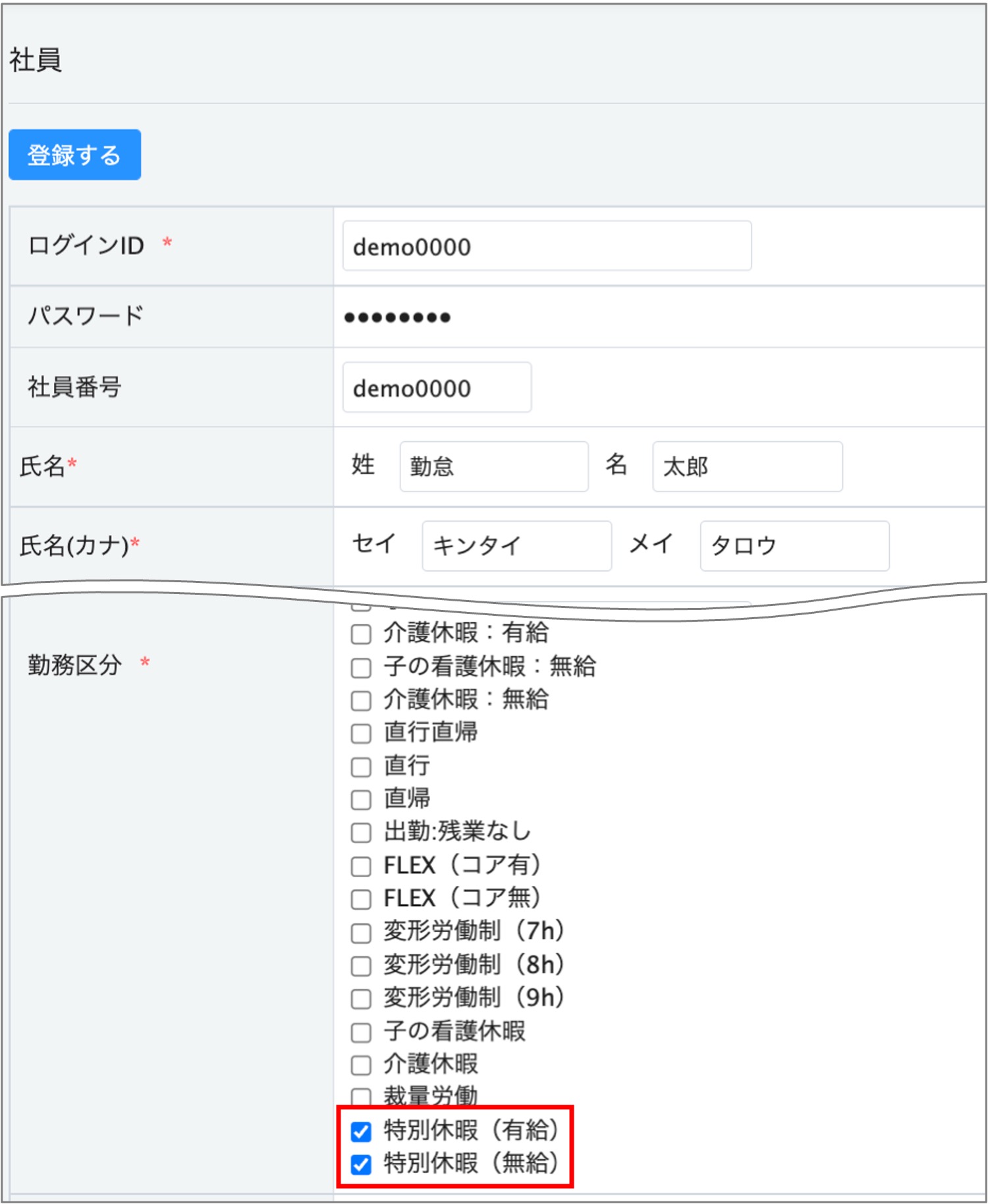
③【社員画面】作成した勤務区分と社員を紐づける
[上部メニュー「システム管理」 > サイドメニュー「社員」]画面より、作成した勤務区分と社員を紐づけます。④【休暇管理画面】各休暇の残数を登録する
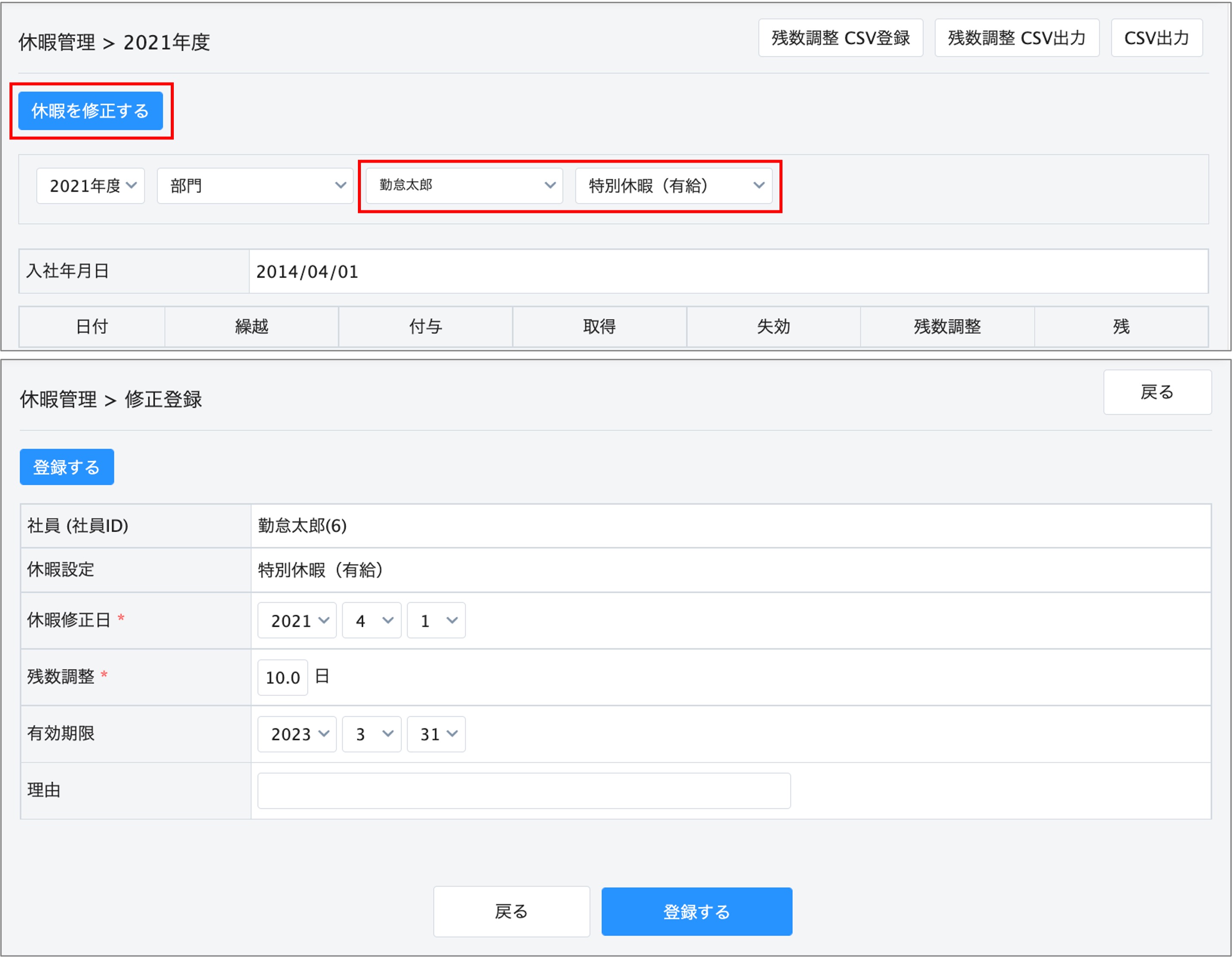
[上部メニュー「システム管理」 > サイドメニュー「休暇管理」]画面より、各社員の特別休暇(有給)と特別休暇(無給)の残数を付与します。csv登録で一括で残数調整することもできます。
【関連】
Q. 残数調整CSV出力とCSV出力の違いは?
ーーーーーーーー
以上で設定は完了します。
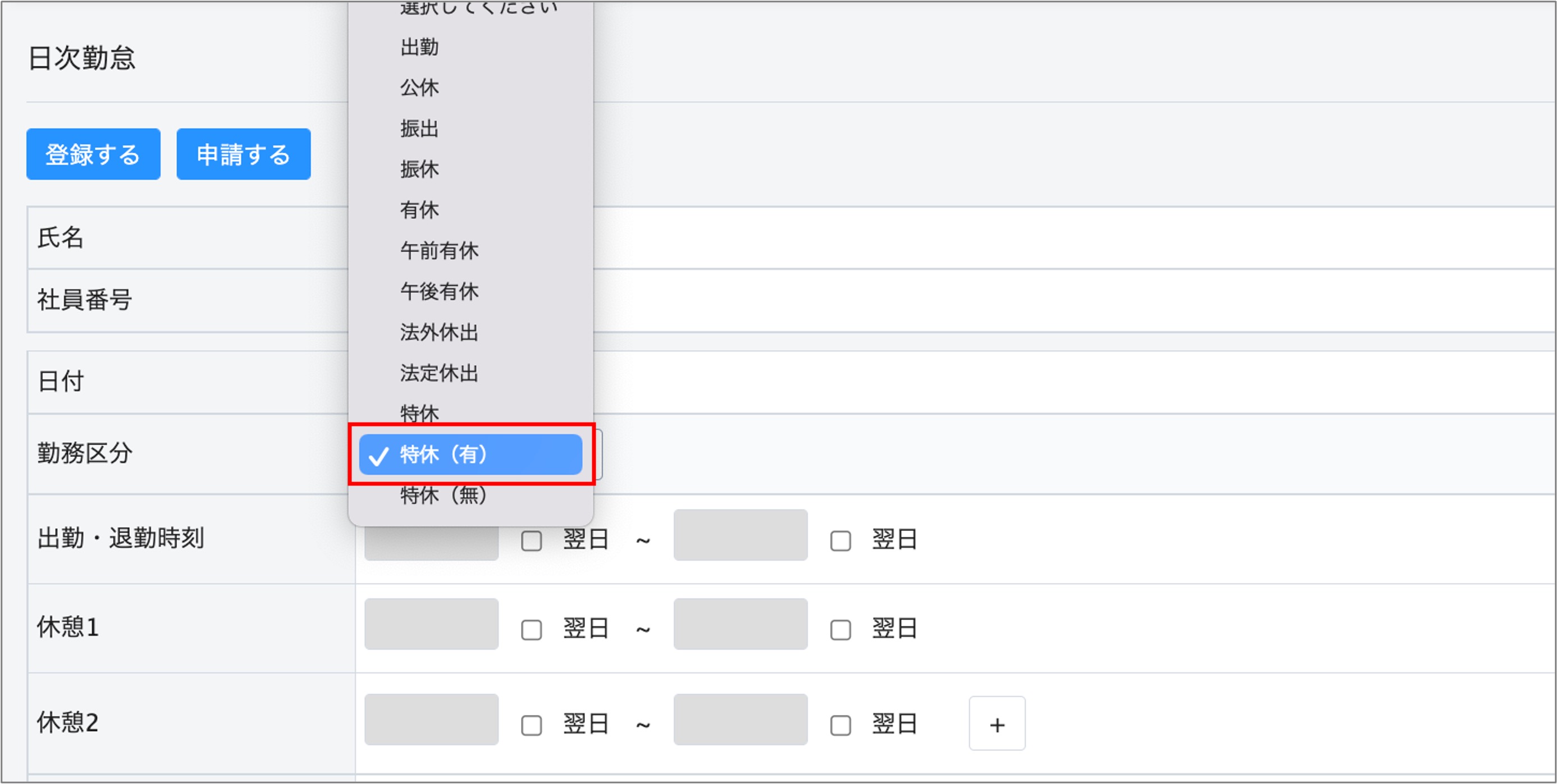
日時勤怠編集画面(鉛筆マーク)から、特別休暇の勤務区分を選択できるようになります。