A.
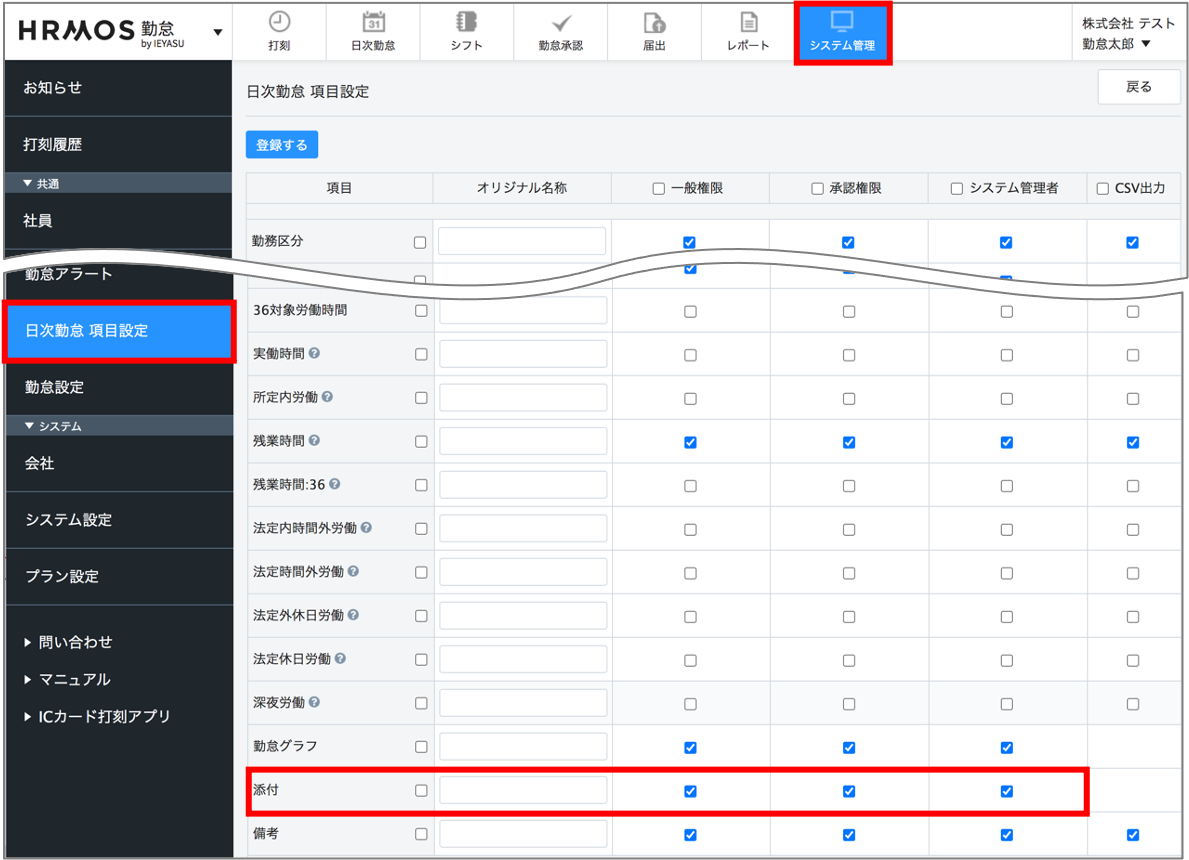
まず、[システム管理>日次勤怠項目設定]画面より「添付」にチェックを入れます。
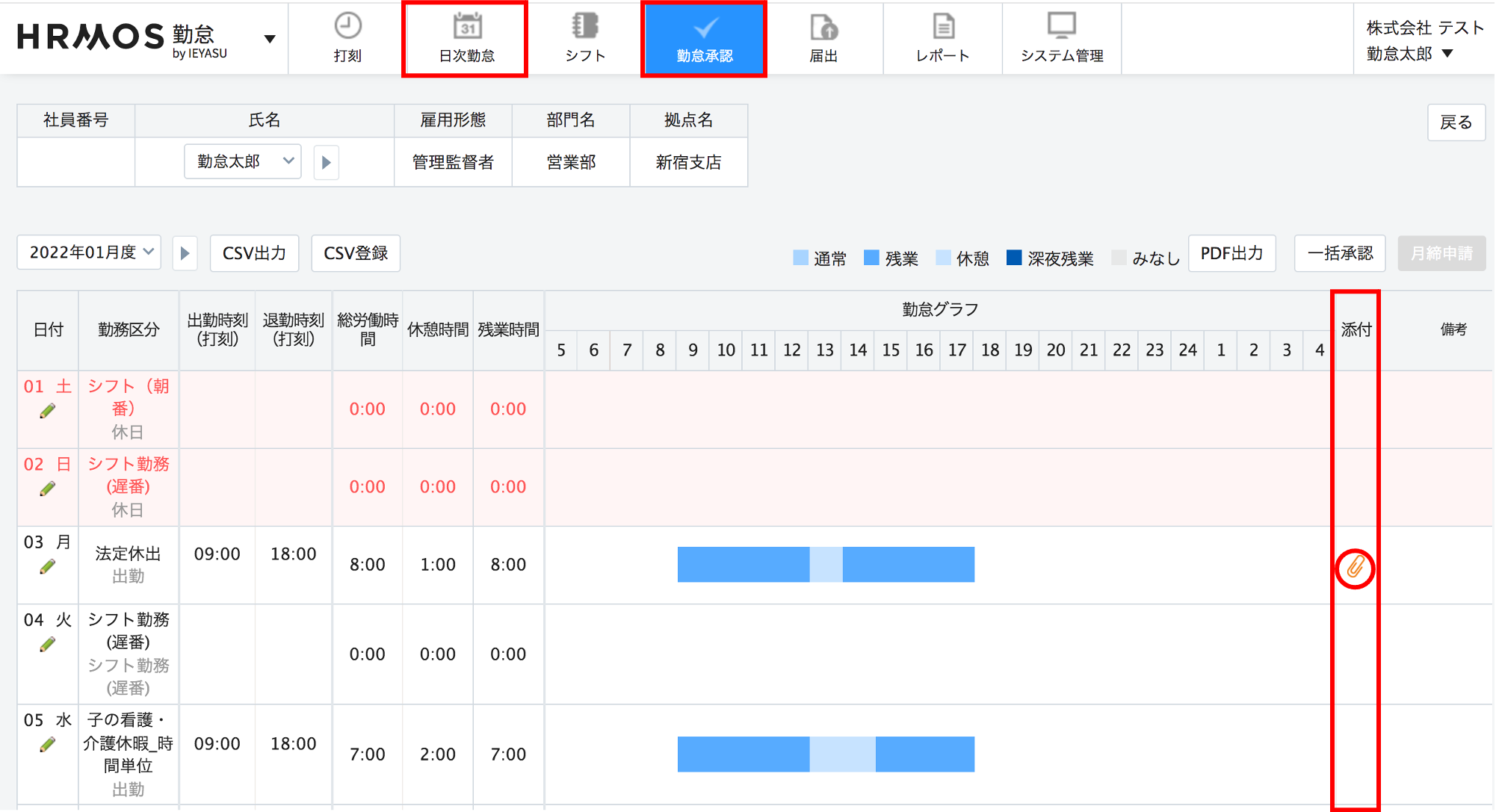
上記の設定により、[上部メニュー「日次勤怠」]画面や、[上部メニュー「勤怠承認」]画面に、「添付」という列が表示されるようになります。
PDFや画像が添付された日には「クリップマーク」が表示されるようになりますので、このクリップマークをクリックして、添付された画像・PDFをご覧ください。
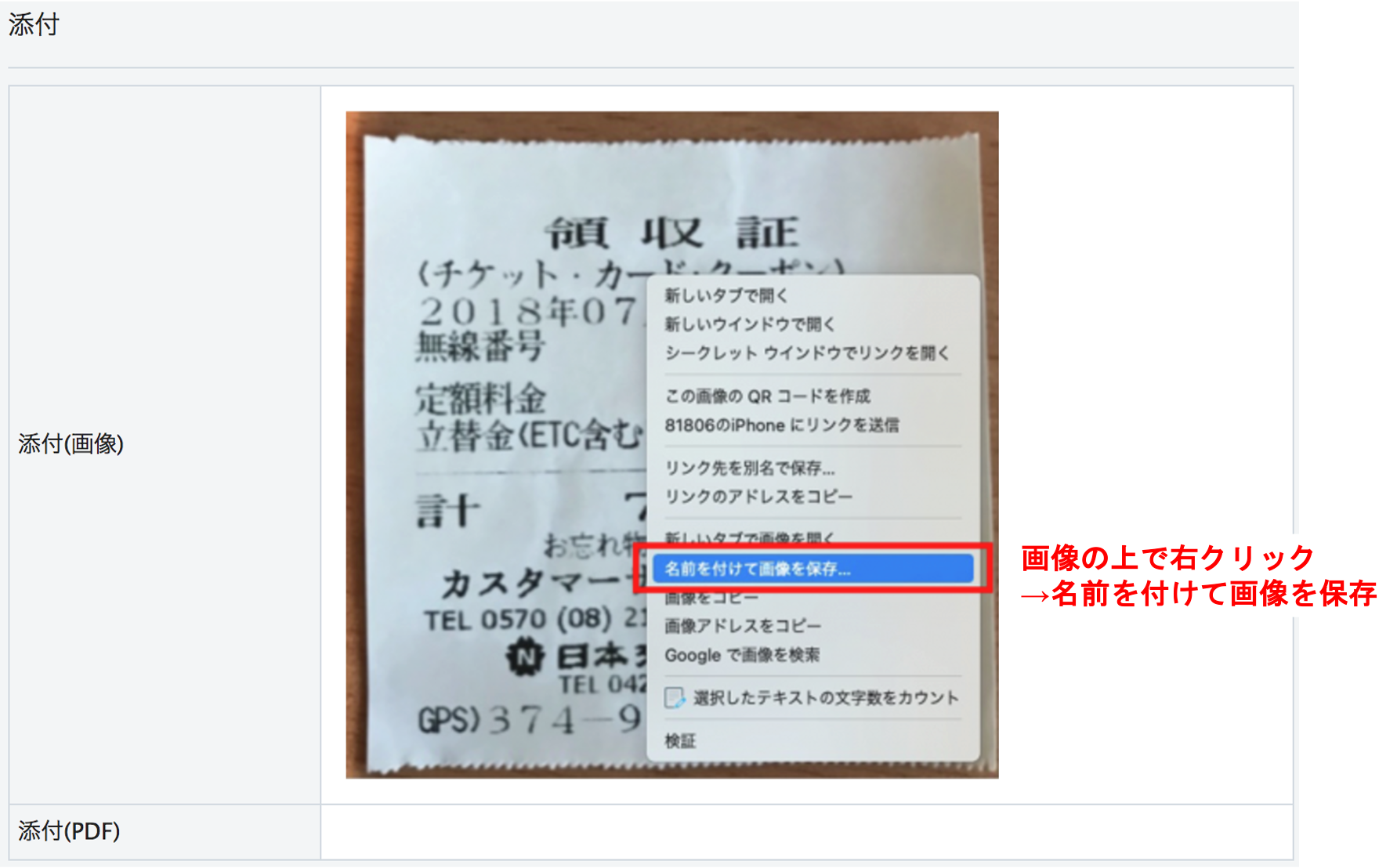
クリップマークをクリックして、添付された画像・PDFを表示させたあと、画像上で右クリックし「名前を付けて画像を保存する」を選択し、画像を出力してください。
【関連】
Q. 領収書、遅延証明書、診断書などを添付できますか?
まず、[システム管理>日次勤怠項目設定]画面より「添付」にチェックを入れます。
上記の設定により、[上部メニュー「日次勤怠」]画面や、[上部メニュー「勤怠承認」]画面に、「添付」という列が表示されるようになります。
PDFや画像が添付された日には「クリップマーク」が表示されるようになりますので、このクリップマークをクリックして、添付された画像・PDFをご覧ください。
クリップマークをクリックして、添付された画像・PDFを表示させたあと、画像上で右クリックし「名前を付けて画像を保存する」を選択し、画像を出力してください。
【関連】
Q. 領収書、遅延証明書、診断書などを添付できますか?